Alcatel Pixi 4 4034d сброс настроек и хард ресет

В этой статье мы расскажем, как выполнить Alcatel Pixi 4 4034d сброс настроек и хард ресет.
Почти год назад была выпущена серия смартфонов Alcatel Pixi 4. Вы можете узнать больше подробностей об этом устройстве в нашем обзоре.
Тем временем, мы хотим поделиться одним простым способом, как можно сделать Alcatel Pixi 4 4034d сброс настроек. Скорее всего, вы знаете, зачем нужна такая функция, как сброс настроек, но лишний раз напомнить не будет лишним.
Сброс настроек, который на английском языке известен, как хард ресет, позволяет вернуть смартфон к заводским настройкам. Таким образом, выполнив Alcatel Pixi 4 4034d сброс настроек, вы снимите графический ключ, исправите программные ошибки, а также полностью очистите внутреннюю память мобильного устройства, например, перед продажей другому человеку.
Однако, если вы не хотите потерять важные файлы, которые хранятся на смартфоне, тогда обязательно создайте резервную копию данных.
Теперь перейдем к инструкции. Дополнительные скриншоты помогут вам правильно выполнить Alcatel Pixi 4 4034d сброс настроек.
Alcatel Pixi 4 4034d хард ресет
- Сброс настроек выполняется с выключенным смартфоном, поэтому вам нужно полностью отключить питание Alcatel Pixi 4.
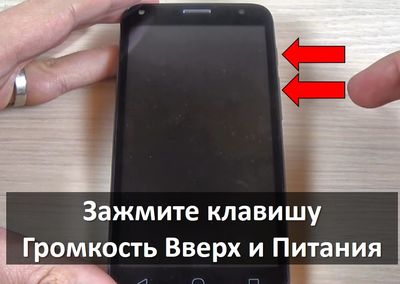
- Дальше нажмите кнопку Громкость + и Питание, которые расположены на правой стороне смартфона. Удерживайте клавиши до тех пор, пока не увидите логотип Alcatel.
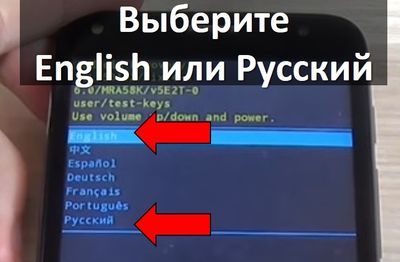
- Загрузится меню с выбором языка. Я рекомендую выбрать английский язык (English), поскольку он является стандартным для Android устройств. Тем не менее, вам доступно много других языков, в том числе русский.
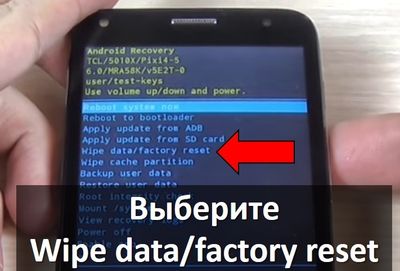
- В следующем меню необходимо выбрать строку «Wipe data/factory reset».
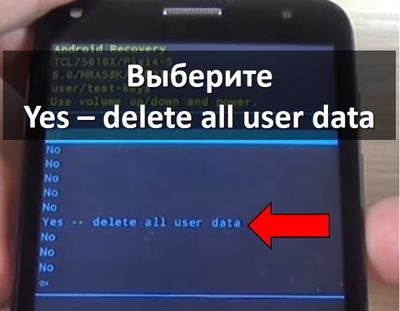
- Дальше подтвердите, что вы согласны удалить личные данные с внутренней памяти смартфона. Выберите «Yes – delete all user data».
- Положите смартфон на стол, и подождите, пока процесс будет завершен.
- Через пару секунд вы увидите меню, как в четвертом пункте, но в этот раз нужно выбрать «Reboot system now».
После перезагрузки вам будет предложено заново настроить смартфон, например, выбрать язык, страну, подключиться к Wi-Fi и т.д. Это говорит о том, что Alcatel Pixi 4 4034d сброс настроек успешно выполнен.


Комментарии 5