ZTE Blade A6 Lite Hard Reset и сброс настроек (2 способа)
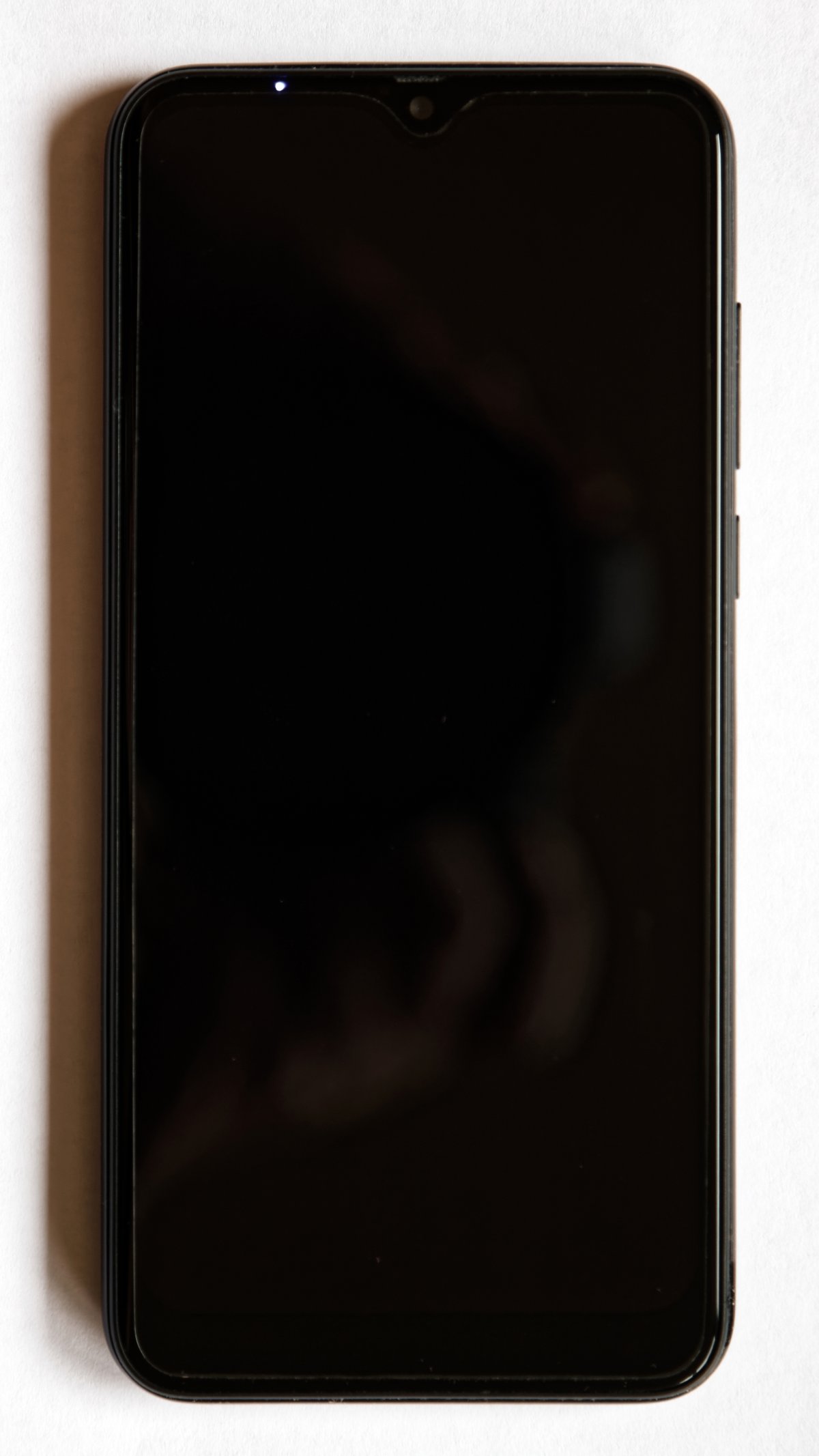
Всем привет! В этой статье вы найдете пошаговую инструкцию с изображениями как выполнить ZTE Blade A6 Lite hard reset. Также мы вспомним, зачем нужно сбрасывать настройки, и какие действия необходимо предпринять, чтобы сброс настроек прошел безболезненно.
Во-первых, ZTE Blade A6 Lite совсем недавно поступил в продажу в России. Это настоящая новинка на рынке, главной особенностью которой является 5000 мАч батарея. Также смартфон оборудован 5.2-дюймовым дисплеем, процессором Snapdragon 210, 2 ГБ оперативной памяти и 16 ГБ встроенной памяти. Короче говоря, это интересный бюджетный смартфон с современным оборудованием.
Возможно, что некоторые из вас уже купили этот смартфон. В таком случае, вам нужно знать как сделать ZTE Blade A6 Lite hard reset.
Перед тем, как мы перейдем к инструкции, вам следует знать, что сброс настроек или хард ресет на любом смартфоне, в том числе ZTE Blade A6 Lite, приводит к полной очистке внутренней памяти. Если вам нужные какие-либо личные файлы на смартфоне, например, фото, видео, контакты, сообщения, приложения, документы и прочее, обязательно перенесите их на другое устройство. После сброса настроек вы сможете вернуть их обратно.
Вы готовы? Можем начинать!
ZTE Blade A6 Lite хард ресет
Лучше всего сбрасывать настройки к заводским через программное меню смартфона. Операционная система Android предлагает удобную функцию в меню настроек, которой воспользоваться очень просто. Перейдите в меню Настройки – Восстановление и сброс – Сброс настроек. Теперь нажмите кнопку «Сбросить настройки телефона», и готово! Дальше смартфон самостоятельно выполнит все необходимые действия.
Однако, бывают случаи, когда включить смартфон или загрузить Android систему не представляется возможным, например, пользователь забыл графический ключ. Разработчики смартфонов предусмотрели этот момент, поэтому вы можете сделать ZTE Blade A6 Lite hard reset в обход операционной системе Android. Вот что вам нужно сделать в такой ситуации:
- Во-первых, выключите ZTE Blade A6 Lite, если он все еще включен.
- Затем посмотрите на правую сторону своего смартфона, и найдите две клавиши – регулировки громкости и питания. Вам нужно нажать клавишу Громкость+ и Питания.
- Когда загорится экран, и появится логотип ZTE, вам нужно поднять пальцы с обеих клавиш.
- В результате вы увидите надпись на английском языке и робота. Возможно, что на вашем смартфоне будет только робот. В любом случае, вам необходимо снова зажать клавишу Громкость+ и Питания на 3 секунды, после чего отпустить их.
- Вы увидите меню, как на изображении ниже. Если у вас нет такого меню, повторите все шаги сначала.
Примечание: управление в этом меню осуществляется с помощью клавиш Громкость+/- и Питания.
- Дальше выбираем «Wipe data / factory reset».
- И еще раз выбираем «Yes – delete all user data».
- Процесс сброса настроек запущен.
- Когда появится меню, как в 5 шаге, это означает, что хард ресет ZTE Blade A6 Lite завершен, и вы можете выходить из этого режима. Выберите «reboot system now», чтобы загрузить смартфон в операционной системе Android.


Комментарии 8