Alcatel POP 4 hard reset: инструкция для сброса настроек
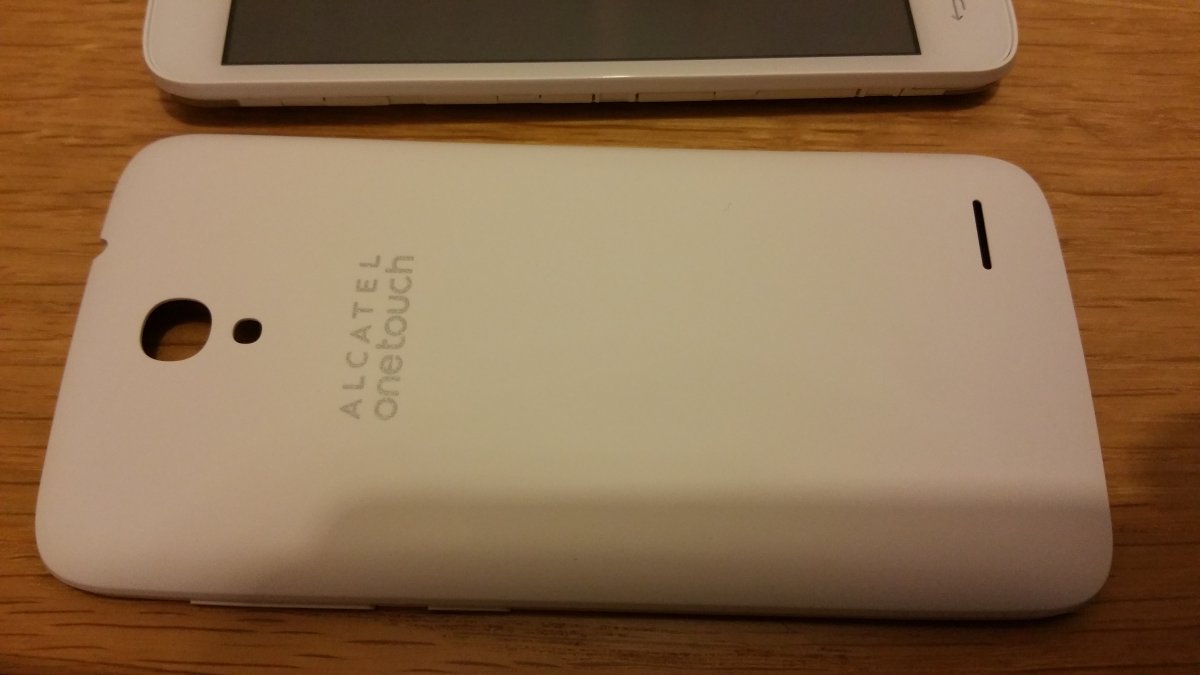
Здесь вы найдете инструкцию, как сделать Alcatel POP 4 hard reset. Также вы можете использовать этот метод, чтобы сбросить настройки на Alcatel POP 4S и Alcatel POP 4 Plus.
Как известно, хард ресет позволяет восстановить заводские настройки на любом мобильном устройстве, независимо от операционной системы – Android, iOS, Windows или любая другая ОС.
Вы можете спросить – зачем восстанавливать заводские настройки? Это может быть необходимо, если пользователь забыл графический ключ/пароль/ПИН-код, а также в ситуациях, когда смартфон начинает сходить с ума. Мы имеем в виду случайные перезагрузки, выключения, ошибки при запуске приложений, пропадающий звук, и многое другое.
Что вам нужно знать о Alcatel POP 4 хард ресет? Во-первых, после выполнения действий из инструкций внутренняя память телефона полностью очищается. Это означает, что вам нужно сохранить важные файлы, синхронизировать с Google аккаунтом или скопировать на другой накопитель, прежде чем делать Alcatel POP 4 сброс настроек.
Также не забудьте зарядить мобильное устройство, чтобы не возникли проблемы во время очистки смартфона.
Давайте уже начнем!
Alcatel POP 4 сброс настроек
1. Инструкция по хард ресет Alcatel POP 4 начинается с полного выключения смартфона.
2. Дальше найдите клавишу Громкость Вверх и Питания на правой стороне устройства. Нажмите и удерживайте клавиши до тех пор, пока не загорится экран с логотипом Alcatel.
3. Затем появится андроид робот и надпись «No command» (Нет команды). Теперь вам нужно нажимать те самые клавиши (Громкость+ и Питания), но не удерживать их. Нажимайте и отпускайте несколько раз, пока не загрузится режим восстановления. Возможно, вам нужно будет нажать от 10 и больше раз, точное количество неизвестно, потому что у всех по-разному.
4. В появившемся меню необходимо выбрать «Wipe data/factory reset».
5. Теперь выберите «Yes», чтобы начать процесс Alcatel POP 4 сброс настроек.
6. После завершения хард ресет, выберите «Reboot system now», чтобы перейти в привычный режим работы смартфона.
Готово! Alcatel POP 4 hard reset выполнен, и ваша проблема должна быть решена.


Комментарии 7