Снять графический ключ Lenovo a706
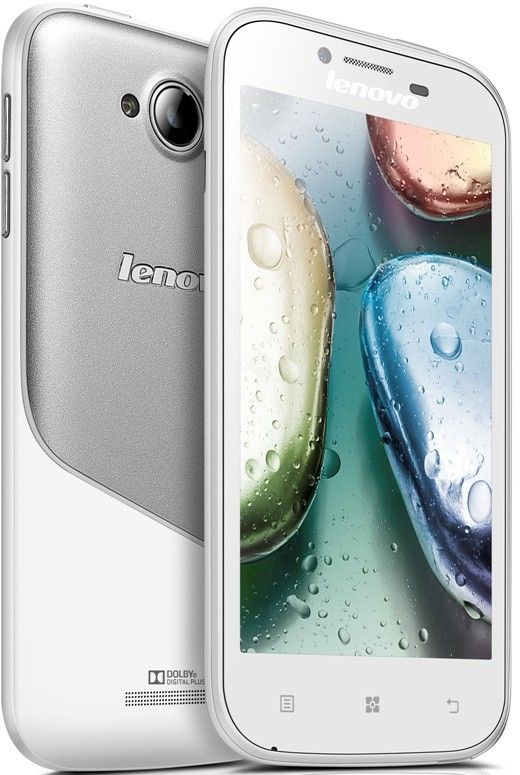
На смартфоне Lenovo a706 Вы можете активировать функцию под названием графический ключ. Эту функцию можно сравнить с защитным паролем на компьютерах Windows, только на смартфоне вместо пароля используется графический ключ.
Таким образом, после загрузки Lenovo a706 на экране появляются 9 точек, четыре из которых вы должны соединить, чтобы войти в систему. Если Вы забыли свой графический ключ, через 3 неправильных попытки смартфон Lenovo a706 будет заблокирован. Чтобы снять графический ключ Lenovo a706, необходимо указать данные Вашей учётной записи Google. Вот тут и начинаются проблемы, так как многие пользователи просто не запоминают свои данные.
Не переживайте, у нас есть два методы, которые позволят снять графический ключ Lenovo a706.
Для того, чтобы разблокировать смартфон, необходимо сделать сброс настроек (также известен как hard reset или wipe). Сброс настроек означает, что все данные на Вашем телефоне будут удалены, включая графический ключ. Ваши контакты и почта останутся не тронутыми, так как они синхронизируются с серверами Google. Однако, Вам необходимо будет заново установить все приложения через Android Market. Также будут удалён журнал вызовов, текстовые сообщения и настройки приложений.
Давайте выясним, для чего нужно сбрасывать настройки (делать hard reset).
Сброс настроек (hard reset) решает следующие вопросы:
- Если Вы забыли свой графический ключ
- Если Вы забыли свой аккаунт Gmail
- Если Вы забыли свой пароль
- Смартфон регулярно зависает
- Загрузка смартфона зависла на логотипе Lenovo Logo
Теперь Вы знаете для чего нужно сбрасывать настройки (hard reset), но как это сделать?
Существует два метода сделать сброс настроек и снять графический ключ Lenovo a706.
Метод 1 — снять графический ключ lenovo a706:
- Выключите телефон Lenovo a706.
- Нажмите и удерживайте кнопку громкости вверх (Volume Up) + кнопки питания (Power Button) одновременно. Держите обе кнопке до тех пор, пока не увидите меню в чёрно-белом цвете.
- Выберите пункт меню EraseUserdata. Для выбора используйте регулятор громкости, а для подтверждения нажмите кнопку питания.
Метод 2 — снять графический ключ lenovo a706:
- Выключите телефон Lenovo a706.
- Нажмите и удерживайте кнопку громкости вверх (Volume Up) + кнопку громкости вниз (Volume Down) + кнопку питания (Power Button). Удерживайте все 3 кнопки до тех пор, пока не увидите меню Android System Recovery.
- Выберите пункт меню Сброс настроек (data/factory reset). Для перемещения по меню используйте регулятор громкости, а для подтверждения нажмите кнопку питания.
- Перезагрузите телефон Lenovo a706.
Всё! Вам удалось снять графический ключ Lenovo a706. Теперь Вы можете включить смартфон и увидеть, что графического ключа больше нет, и спокойно войти в систему.


Комментарии 9