Hard reset Windows Phone HTC 8S
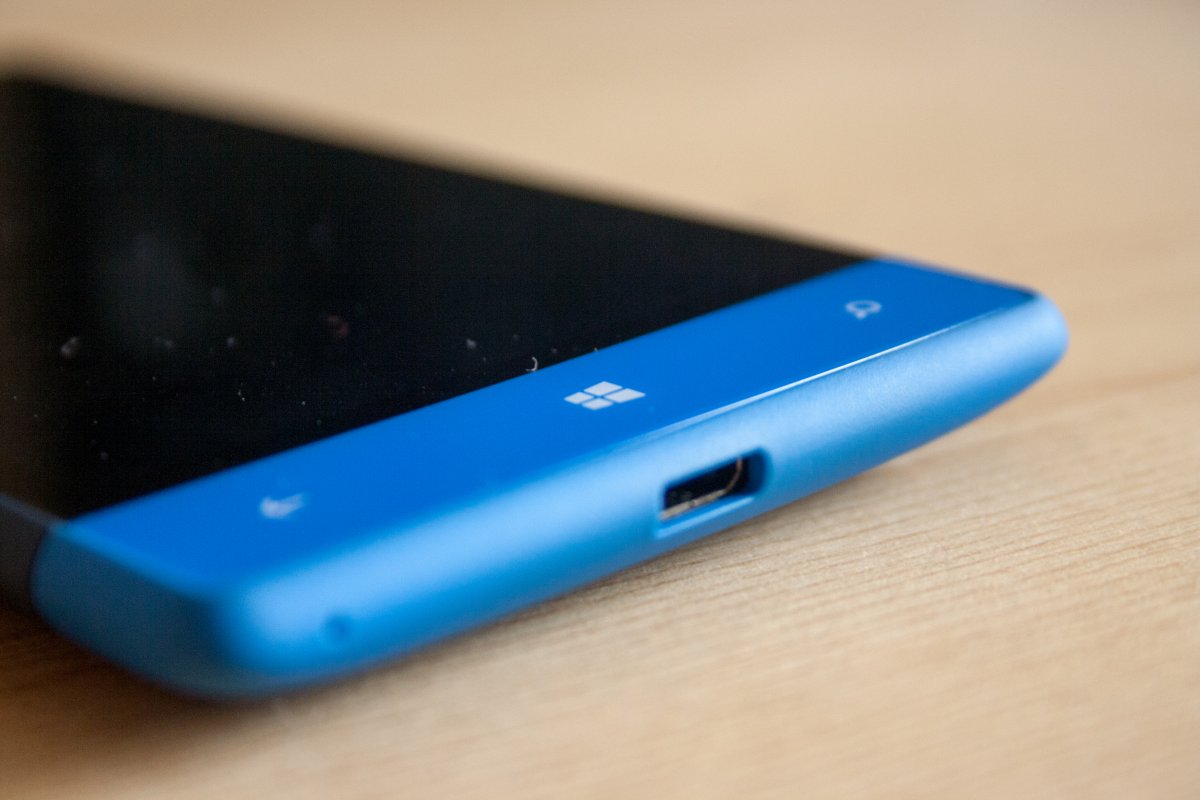
Этот смартфон от компании HTC вполне соответствует своей цене, может стать оптимальным вариантом для поклонников Windows-гаджетов, либо кто просто хотел попробовать поработать с этой операционной системой. Устройство получилось стильное. Компактное и удобное. В плане программной функциональности здесь всё на высоте, это же настоящая ОС от Microsoft, а концерн не поделки выпускает. Есть у смартфона особенности, которые могут некоторым не понравится: отсутствует фронтальная камера как класс, да, а вот нечего самолюбованием заниматься. Аккумулятор несъёмный, и нет модуля NFC, но это некритично. Зато работает смартфон шустро, без нареканий, и тянет всё, что есть для Windows Phone.
Когда нужен сброс
Однако без процедуры hard reset Windows Phone HTC 8S тоже не может обойтись, если вы решили смартфон продать или подарить. Ведь только таким образом можно удалить личные данные с устройства без возможности их восстановления. Также сброс может понадобиться, если телефон начал работать со сбоями, зависать, тормозить. Либо вы потеряли пароль, и не можете разблокировать его. Итак, есть два варианта сделать на Windows Phone HTC 8S hard reset
Через стандартное меню настроек операционной системы, оболочки. Этот вариант самый простой и удобный, пригоден для тех случаев, когда смартфон ещё работает.
- Заходим в настройки, переходим на сведения;
- Там находим сброс настоек и жмём на этот пункт, на вопрос в уверенности, подтверждаем;
- Через несколько секунд смартфон перезагрузится, настройки вернутся к заводским.
Сброс аппаратными клавишами устройства. Вариант для тех случаев, когда смартфон не хочет включаться, и сброс из меню сделать нет возможности.
- Выключаем смартфон;
- Жмём и удерживаем кнопку громкости на минусе, одновременно нажимаем на вкл. Пока громкость держим;
- На дисплее появится большой восклицательный знак, в этот момент отпускаем громкость;
- Теперьзажимаем комбинацию кнопок из: громкость в плюс – громкость в минус – кнопка вкл – громкость в минус;
- На дисплее появятся анимированные шестерёнки и смартфон перезагрузится.
Если с первого раза он не перезагружается, а шестерёнки продолжают крутиться, то зажмите кнопку включения секунд на десять. Смартфон выключится, затем можете его включить и пользоваться чистыми настройками.


Комментарии 4