Huawei P9 Lite хард ресет: как удалить графический ключ?
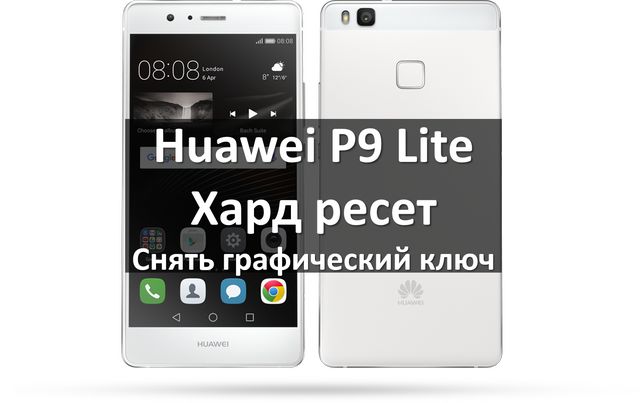
Чаще всего владельцы смартфона Huawei P9 Lite используют функцию хард ресет, чтобы снять графический ключ. Если вы один из них, или же вам нужно вернуть заводские настройки по какой-либо другой причине, читайте нашу подробную инструкцию. Мы сделали фотографии, чтобы вы не запутались и выбрали нужную опцию.
Как вы скорее всего уже знаете, Huawei P9 Lite хард ресет очищает внутреннее хранилище смартфона. Что это значит? Фотографии, контакты, сообщения, приложения, документы и другие данные на вашем Android устройстве будут удалены. Что делать? Вам нужно создать резервную копию данных. Также вы можете скопировать важные файлы на компьютер или microSD карту памяти.
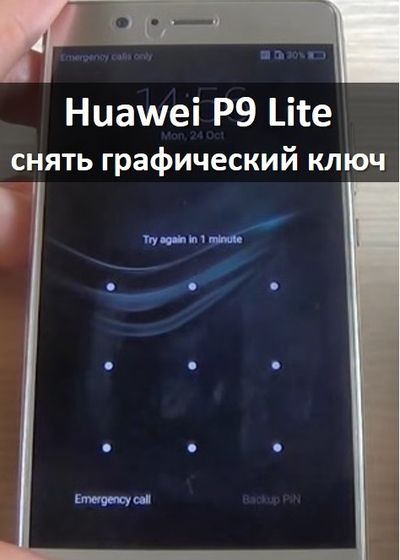
Инструкция для Huawei P9 Lite хард ресет практически не отличается от сброса настроек на другом смартфоне Huawei. Кстати, вы можете почитать инструкции для других моделей Huawei здесь. Тем не менее, вам необходимо внимательно следовать каждому шагу, чтобы не повредить мобильное устройство.
Давайте начнем пошаговое руководство по сбросу настроек Huawei P9 Lite.
Huawei P9 Lite хард ресет
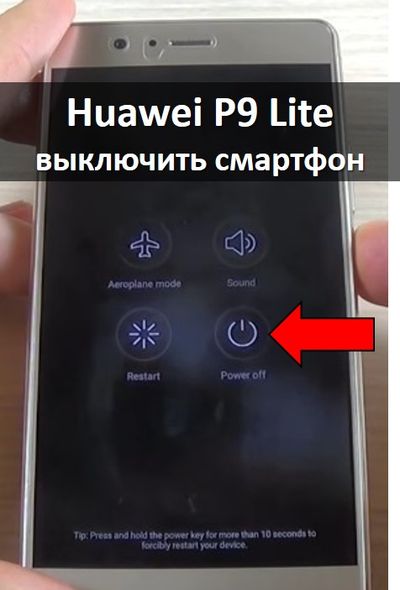
- Сначала вам нужно выключить смартфон. Для этого нажмите клавишу включения на правой стороне, и выберите опцию «Выключить». Также вы можете зажать клавишу включения и удерживать в течение 5-7 секунд.
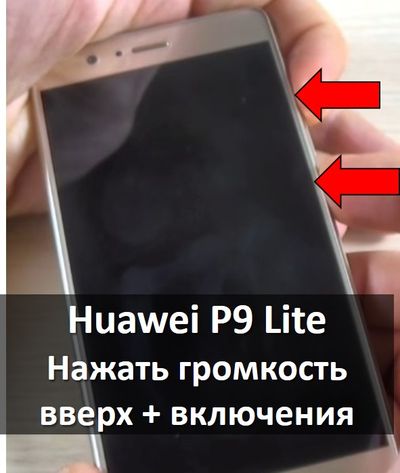
- Теперь нажмите и удерживайте две клавиши на правой стороне смартфона: включения и громкость вверх. Держите их до тех пор, пока не появится логотип Huawei, после чего можете отпустить клавиши.
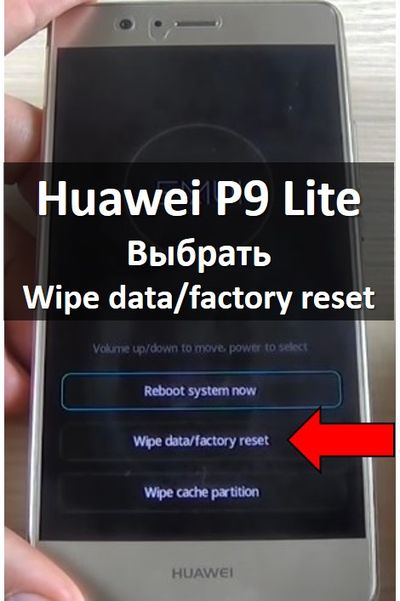
- Через несколько секунд вы увидите меню из трех пунктов. Нажмите пальцем на вариант «Wipe data/factory reset».
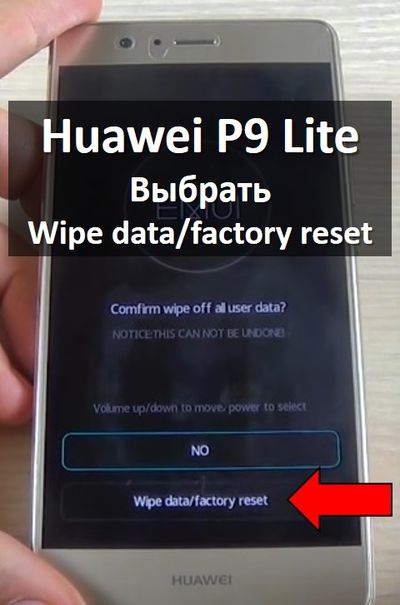
- У вас спрашивают – согласны ли вы на удаление всех персональных данных? Если вы сделали резервную копию и сохранили важные файлы, как мы говорили в начале статьи, тогда смело нажимайте на «Wipe data/factory reset».
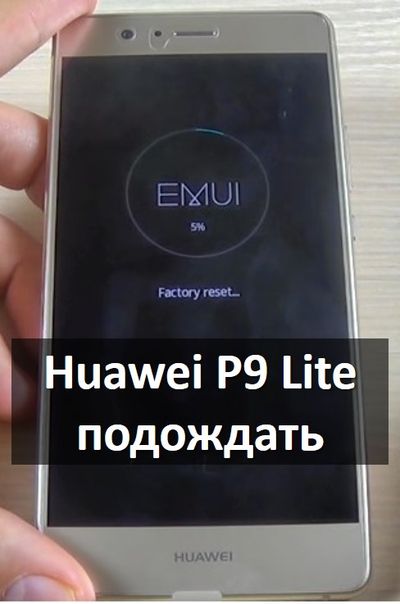
- Все, процесс Factory reset запущен, назад пути нет. Factory reset – это сброс к заводским настройкам. Когда процесс будет завершен, вы вернетесь к первому меню.
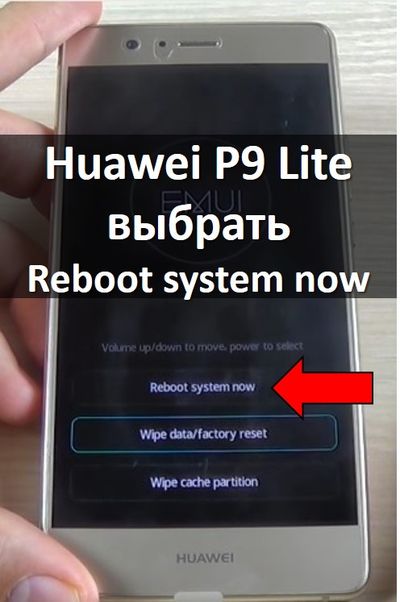
- На этот раз нужно выбрать «Reboot system now», чтобы перезагрузить устройство.
Когда смартфон будет включен, вы увидите, что графического ключа больше нет. Также все личные данные пропали. Это говорит о том, что Huawei P9 Lite хард ресет выполнен успешно. Теперь вы можете использовать смартфон с нуля или восстановить резервную копию данных.


Комментарии 4