Как снять графический ключ ZTE Blade (2 способа)
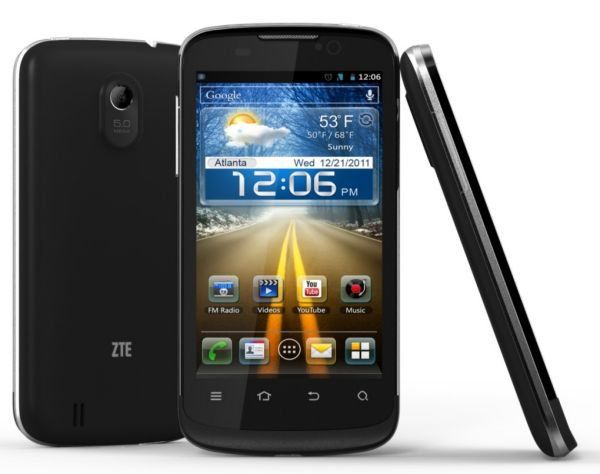
Безопасность смартфона является важной частью каждого пользователя. Современные мобильные устройства оборудованы несколькими способами защиты персональных данных, таких как PIN-код, сканер отпечатков пальцев или графический ключ. Если Вы столкнулись с проблемой блокировки устройства, мы расскажем как снять графический ключ ZTE Blade.
Главным и самым действенным способом снять графический ключ ZTE Blade является сброс настроек до заводских. Существует два способа сброса настроек. Первый способ позволяет снять графический ключ ZTE Blade через меню телефона, в то время как второй способ требует сброса через аппаратные настройки телефона.
Внимание! Прочитайте несколько советов по безопасности, прежде чем выполнять сброс настроек к заводским.
- Все данные на мобильном устройстве, включая музыку, видео, файлы и папки, будут удалены.
- Список контактов и вызовов, а также история SMS и MMS будут удалены с вашего смартфона.
Поэтому я предлагаю сделать резервную копию данных, прежде чем выполнять сброс настроек, чтобы снять графический ключ ZTE Blade.
am_inside_art_3361 способ – как снять графический ключ ZTE Blade с помощью «мягкого» сброса настроек
Чтобы снять графический ключ ZTE Blade через меню смартфона необходимо выполнить следующие действия:
- Нажмите на главное меню ZTE Blade.
- Затем нажмите на меню настроек.
- В настройках нажмите на Восстановление и Сброс (Backup & Reset).
- Дальше нажмите Сброс настроек (Reset your phone).
- И под конец нажмите на кнопку Стереть все (Erase everything).
Подождите несколько секунд, и телефон будет автоматически перезагружен. Итак, это был первый способ сделать сброс настроек к заводским и снять графический ключ ZTE Blade.
Если же телефон был перезагружен, а Вы не знаете графический ключ, чтобы войти в систему, тогда необходимо выполнить «жесткий» сброс настроек к заводским.
2 способ – как снять графический ключ ZTE Blade с помощью «жесткого» сброса настроек
- Выключите телефон ZTE Blade.
- Достаньте аккумулятор из телефона и подождите пару секунд. Затем вставьте аккумулятор обратно в телефон.
- Нажмите кнопку «Громкость вверх» и кнопку «Питания», дождитесь, пока телефон завибрирует, затем отпустите кнопку питания и Вы увидите экран восстановления ZTE Blade.
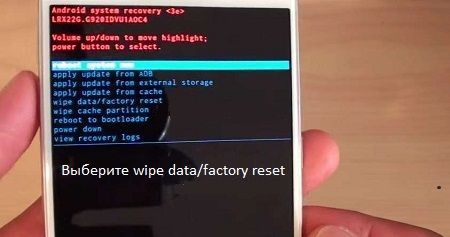 Появилось меню настроек на экране. Чтобы сделать сброс настроек и снять графический ключ ZTE Blade необходимо выбрать пункт Сброс настроек (Wipe data/Factory reset). Перемещайтесь по меню с помощью клавиши регулировки громкости и подтвердите выбор с помощью кнопки питания.
- После того, как вы нажмете на Сброс настроек, появится экран с надписью – Удалить все пользовательские данные (delete all user data). Подтвердите операцию.
- Все данные на телефоне будут удалены, после чего появится экран с перезагрузкой системы.
- Выберите Перезагрузить систему, после чего телефон будет автоматически перезагружен.
Сброс настроек к заводским выполнен. Таким образом вы узнали как снять графический ключ ZTE Blade.


Комментарии 5