Lenovo K6 Power hard reset: сброс к заводским настройкам

Здесь вы найдете полную инструкцию как выполнить Lenovo K6 Power hard reset. На русском этот процесс называется сброс настроек Lenovo K6 Power.
Вероятно, вы уже знаете, зачем делать хард ресет на Android устройстве. Но мы все равно напомним, чтобы вы имели полное представление о возможностях этой универсальной функции.
Lenovo K6 Power hard reset используется в тех случаях, если пользователь забыл пароль или графический ключ. Как известно, хард ресет возвращает мобильное устройство к заводским настройкам, тем самым удаляет все пользовательские данные, в том числе графический ключ.
Кроме того, сброс настроек Lenovo K6 Power может помочь в различных ситуациях неисправности смартфона. Телефон не открывает приложения, зависает, перезагружается или вообще не включается. В любой непонятной ситуации делайте сброс настроек.
Однако, вы должны помнить о последствиях. Как мы уже говорили, Lenovo K6 Power hard reset очищает внутреннюю память смартфона, в том числе фотографии, контакты, сообщения и прочее. Если вы не хотите потерять важные данные навсегда, рекомендуется сделать резервную копию данных.
Если вы готовы, мы можем приступать к конкретным действиям.
Lenovo K6 Power сброс настроек
1. Выключите Lenovo K6 Power.
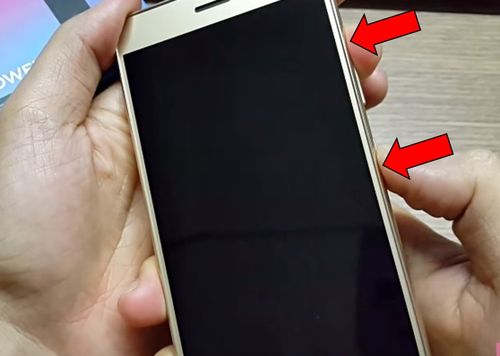
2. Теперь нажмите и удерживайте две кнопки одновременно, как показано на изображении ниже (Громкость Вверх и Питания).
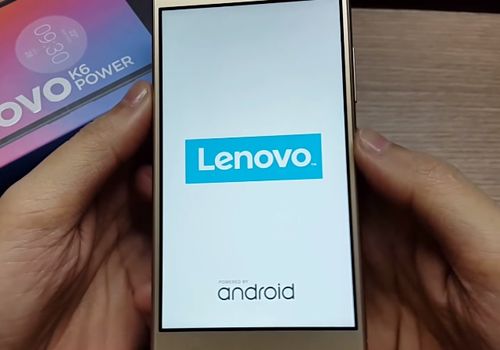
3. Появляется логотип Lenovo, и вы отпускаете кнопки.
4. Вы увидите плитки, которые напоминают интерфейс Windows Phone.
5. Здесь вам нужно нажать на Recovery. Дальше просто ждите.

6. Появляется меню Lenovo Recovery. Сначала выбираем язык English.

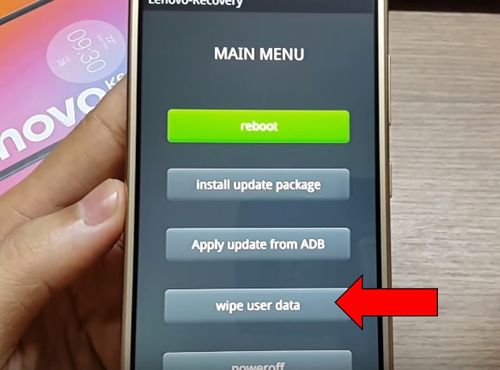
7. Затем нажимаем на Wipe user data.
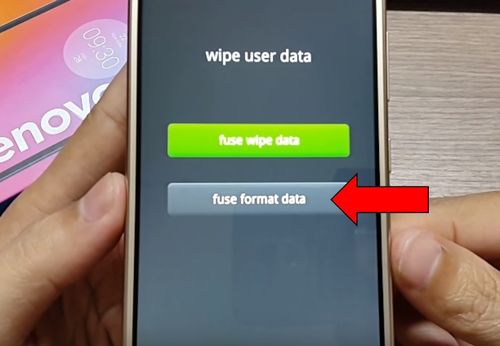
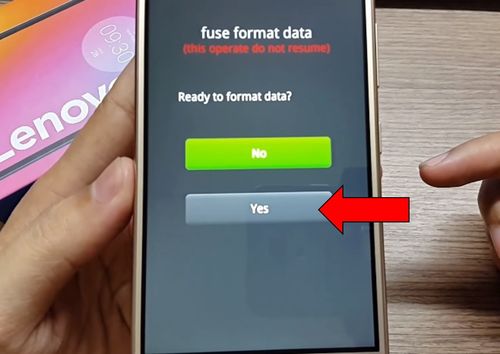
8. Вы увидите два варианта. Вам нужно выбрать второй – fuse format data.
9. Подтверждаем начало сброса настроек – Yes.
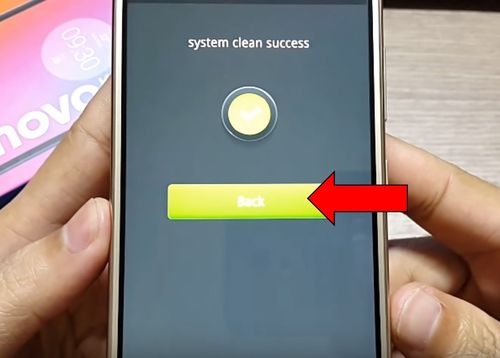
10. Когда вы увидите надпись, как на изображении ниже, нажмите на кнопку Back.
11. Дальше нажимайте на кнопку Назад под экраном, чтобы перейти к главному меню.
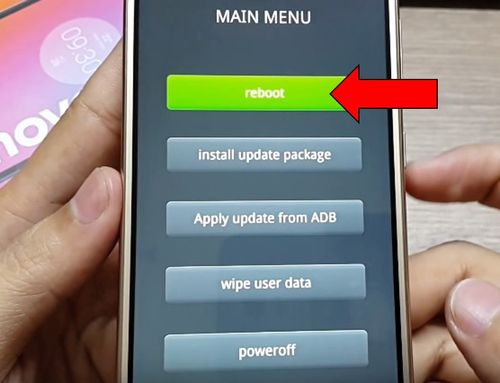
12. Выберите Reboot.
Готово! Lenovo K6 Power hard reset выполнен. Вам остается дождаться загрузки смартфона, и наслаждаться его использованием.


Комментарии 7