Lenovo K900 хард ресет: сброс к заводским настройкам
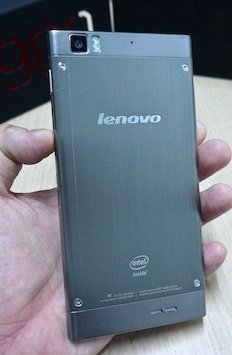
Сегодня у нас руководство как правильно сделать Lenovo K900 хард ресет.
Сброс к заводским настройкам (он же хард ресет) позволяет решить различные проблемы и ошибки в работе мобильного устройства. Выполняя хард ресет, вы возвращает смартфон к заводским настойкам, то есть к тому состоянию, в котором он был, когда вы купили его в магазине. Таким образом, во время Lenovo K900 хард ресет стираются все настройки, личные данные, приложения, фотографии, контакты и прочее.
Также Lenovo K900 хард ресет применяется в тех случаях, когда вы забыли пароль или графический ключ, который вы установили ранее на свой смартфон. Если вы решили продать свое мобильное устройство, тогда следует удалить все личные данные с внутренней памяти. В этом поможет Lenovo K900 хард ресет.
Перезагрузка Lenovo K900
Если ваш смартфон завис, медленно работает, не открывает приложения и прочее, рекомендуется выполнить перезагрузку. Обратите внимание, что перезагрузка, в отличие от хард ресет, не стирает все данные с памяти смартфона, поэтому, прежде чем делать Lenovo L900 хард ресет, стоит попробовать выполнить перезагрузку.
Для перезагрузки Lenovo K900, нажмите и удерживайте кнопку питания в течение нескольких секунд, пока не выключится экран. Также вы можете нажать кнопку питания на 2-3 секунды, и выбрать «Перезагрузка» или «Выключить».
Если перезагрузка Lenovo K900 не помогла решить вашу проблему, тогда следует сделать хард ресет.
Lenovo K900 хард ресет с помощью кнопок
- Убедитесь, что вы зарядили аккумулятор смартфона и сделали резервную копию важных данных.
- Выключите смартфон Lenovo K
- Нажмите кнопку Увеличение громкости + кнопку Включения. Дождитесь загрузки логотипа Lenovo.
- Отпустите кнопку Включения, при этом продолжайте удерживать кнопку Увеличения громкости. Через некоторое время загрузится Droid Boot меню.
- Выберите опцию «Recovery».
- Дальше загрузится стандартное меню восстановления (Recovery mode).
- Выберите опцию «Wipe data…».
- Выберите опцию «Yes – delete…». Дождитесь окончания процесса сброса настроек.
- Если смартфон Lenovo самостоятельно не перезагрузился, выберите опцию «Reboot system now».
После повторной загрузки смартфона, вы обнаружите, что все личные данные и настройки были удалены, в том числе графический ключ. Поздравляем, вы успешно сделали Lenovo K900 хард ресет.


Комментарии 7