Samsung Galaxy 2 tab hard reset
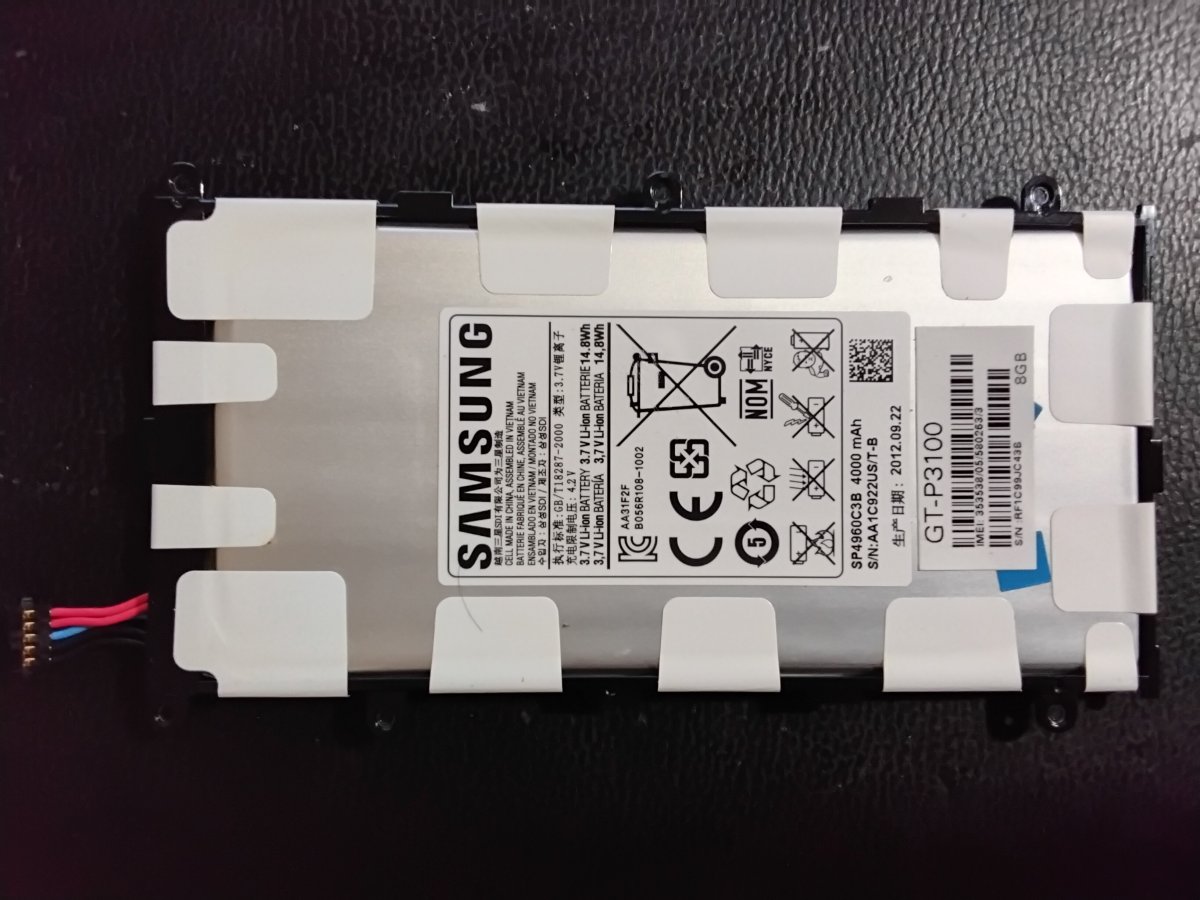
Планшет Galaxy 2 имеет экран с PLS матрицей 1280х800, основой аппаратной начинки является двухядерный гигагерцовый процессор Cortex A9, ОЗУ 1 гигабайт, есть навигационный модуль, поддерживающий систему GPS и российскую ГЛОНАСС.
Работает планшет очень ровно, железо тянет все основные приложения и задачи. Но иногда мобильные устройства под ОС Android начинают давать сбои. Часто проблему можно решить обычной перезагрузкой, или так называемым Soft Reset. Поскольку у планшета нет возможности физически извлечь аккумулятор, чтобы выключить зависшее устройство, то у некоторых владельцев может возникнуть тревога или даже паника. Им кажется, что планшет вышел из стоя, и только поход в сервисный центр решит проблему. На самом деле, у планшета есть функция мягкого сброса, при котором все данные сохраняются, это равноценно глубокой перезагрузке девайса. Пользователь нажимает и удерживает в течение десяти секунд кнопку питания или включения. В течение этого времени планшет принудительно полностью отключится. После этого, устройство можно включать и продолжать пользоваться.
Неустранимые программные ошибки
Бывают случаи, когда сбои после перезагрузки не устраняются, либо вы просто хотите быстро и без возможности восстановления удалить все личные данные с планшета перед продажей или подарком. Частенько также бывают ситуации, когда забыт пароль, и устройство заблокировалось после нескольких попыток ввода неправильного кода. В этом случае поможет hard reset Samsung Galaxy 2 tab, который восстановит все настройки устройства до уровня, когда вы его только вынули из коробки.
Важно! Если вы перепрошили свой планшет на новую ОС, и хотите с помощью хард ресет вернуть старую прошивку, то у вас это не получится. Аппаратный сброс настроек не решит эту проблему, вам придётся самостоятельно делать перепрошивку на стоковую версию.
Сброс или hard reset Samsung Galaxy 2 tab
- Для начала выключаем планшет. Если не уверены, Soft Reset
- Нажмите и удерживайте клавишу звука на плюсе, одновременно нажмите кнопку включение
- После появления на экране логотипа системы и вибросигнала, кнопки моно отпускать
- С помощью клавиши громкости передвигаемся по меню восстановления до пункта factory reset
- Подтверждаем своё действие кнопкой включение
- Соглашаемся с удалением данных
- После нескольких секунд ожидания, перезагружаем устройство, выбрав пункт reboot system
После перезагрузки планшета наслаждаемся чистыми настройками устройства и пустой памятью. На планшете будет только система, как будто он только что из магазина.
Есть ещё один способ сбросить настройки – с помощью символьно-цифрового кода.
- Запускаем приложение для звонков
- Вводим комбинацию символов: *#*#7378423#*#*, второй вариант *#*#7780#*#*, третий *2767*3855#
Если комбинация автоматически не срабатывает, нажимает вызов. После этого планшет перезагрузится с восстановленными настройками.


Комментарии 5