Samsung Galaxy J1 2016 hard reset: сбросить настройки
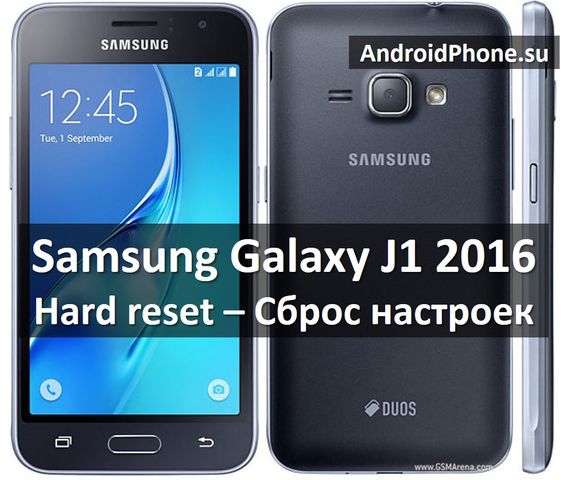
В этой статье мы рассмотрим один способ как сделать Samsung Galaxy J1 2016 hard reset. Несмотря на то, что мы написали пошаговую инструкцию именно для Samsung Galaxy J1 2016, вы можете использовать ее практически для любого смартфона Samsung Galaxy.
Кроме того, если этот метод не помогает решить вашу проблему, тогда используйте еще три других, о которых мы рассказывали в этой статье.
Также мы хотим напомнить, что Samsung Galaxy J1 2016 hard reset удаляет все данные, которые вы установили или самостоятельно настроили после покупки смартфона. Мы имеем в виду обои на домашнем экране, темы, приложения, контакты, фото, настройки беспроводной сети, персональные аккаунты от социальных сетей и все остальное. Остаются только предустановленные приложения, которые производитель установил еще на заводе.
Итак, давайте начнем пошаговую инструкцию Samsung Galaxy J1 2016 hard reset.
Samsung Galaxy J1 2016 сброс настроек
1. Выключите Samsung Galaxy J1 2016.
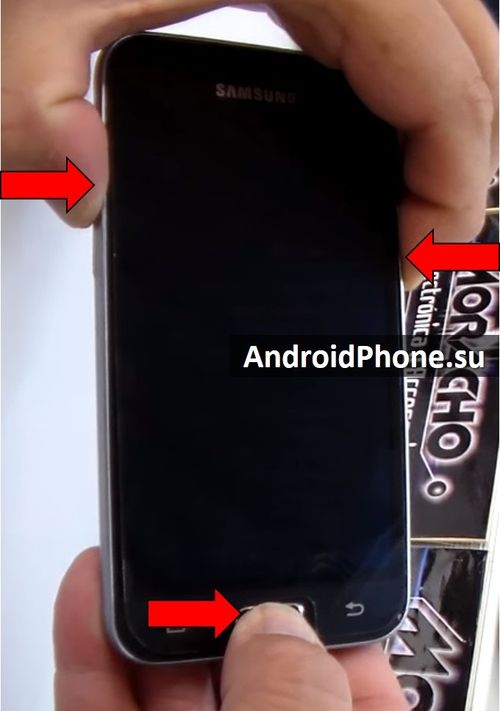
2. Теперь удерживайте три клавиши одновременно: Громкость Вверх с левой стороны, Питания с правой стороны и Домой снизу экрана.
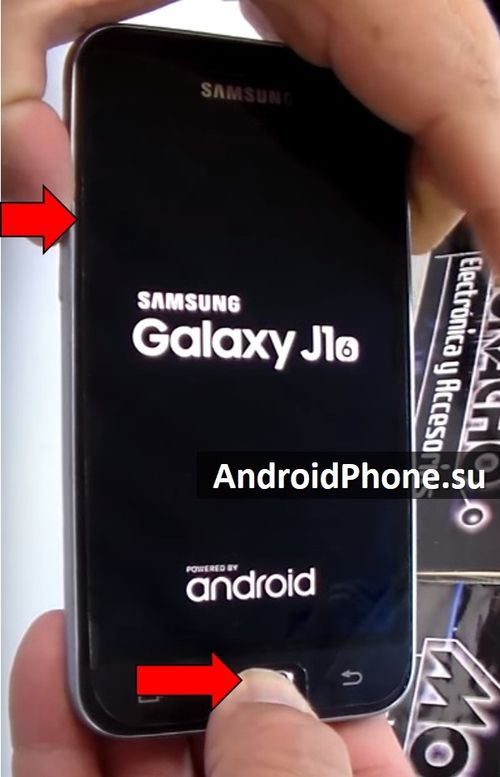
3. Когда появляется логотип самсунг, вы отпускаете клавишу Питания, но продолжаете держать две других.
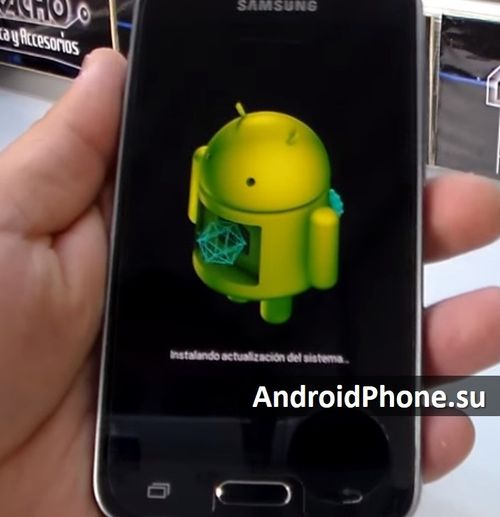
4. Затем вы увидите андроид робота. Теперь отпускаете все клавиши, и ждете.
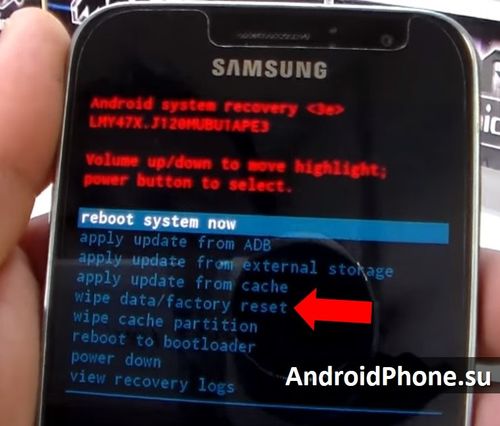
5. Дальше выбираете Wipe data/factory reset.
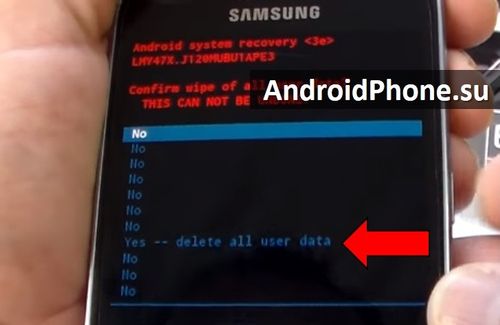
6. В следующем окне выбираете Yes – delete all user data.
7. Ждете, пока завершится очистка памяти телефона, после чего выбираете Reboot system now.
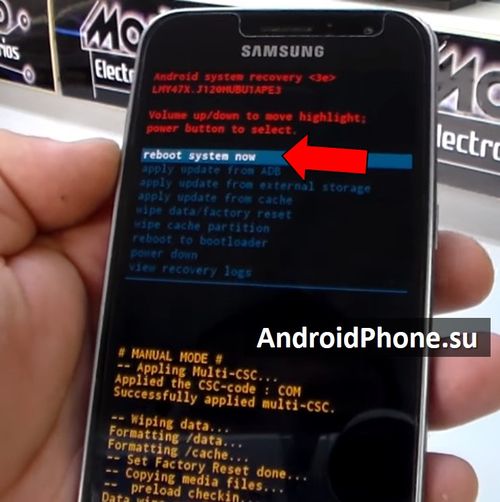
Готово! Вы закончили выполнение Samsung Galaxy J1 2016 hard reset. После перезагрузки смартфон включится уже с заводскими настройками и приложениями.
Если после включения смартфона вы обнаружили, что необходимо подтверждение аккаунта, а вы не помните логин и пароль, тогда используйте вот эту инструкцию.


Комментарии 7