Samsung Note 2 сброс к заводским настройкам
Если вы хотите продать или отдать свой Samsung Note 2, или если у вас возникли проблемы с работой Android устройства, например, он стал медленно работать, зависать, заблокирован графическим ключом или паролем, то вы можете сделать Samsung Note 2 сброс заводские настройки.
«Мягкий» сброс Samsung Note 2
Первый метод, чтобы вернуть смартфон к рабочему состоянию, выполнить мягкий сброс. При выполнении мягкого сброса пользовательские данные не будут удалены.
Нажмите и удерживайте кнопку «Уменьшение громкости» и кнопку «Питания» в течение 10 секунд.
Сброс через меню настроек
Важно: Перед выполнением аппаратного сброса, убедитесь, что вы сохранили важные файлы на microSD карте памяти или компьютере. Samsung Note 2 сброс заводские настройки удаляет все данные с внутренней памяти смартфона.
- Перейдите в меню «Настройки».
- Прокрутите вниз к разделу «Личные данные» и нажмите на «Резервное копирование и восстановление».
- Нажмите кнопку «Сброс настроек».
- Нажмите кнопку сброса телефона в нижней части экрана.
- После этого вы должны подтвердить, что согласны удалить все данные. Нажмите кнопку «Удалить все».
Смартфон будет перезагружен. Вы увидите логотип Android на несколько секунд, после чего устройство будет перезагружено еще раз. После завершения процесса сброса настроек, смартфон будет загружен в привычном режиме, но уже «чистый».
Samsung Note 2 сброс к заводским настройкам через режим восстановления
Если вы не можете перейти в меню настроек, например, вы забыли графический ключ, тогда следует сделать сброс к заводским настройкам через режим восстановления.
- Убедитесь, что смартфон выключен. Затем нажмите и удерживайте кнопку «Увеличения громкости» и кнопку «Питания». Через некоторое время появится логотип компании Samsung, после чего вы можете отпустить кнопки.
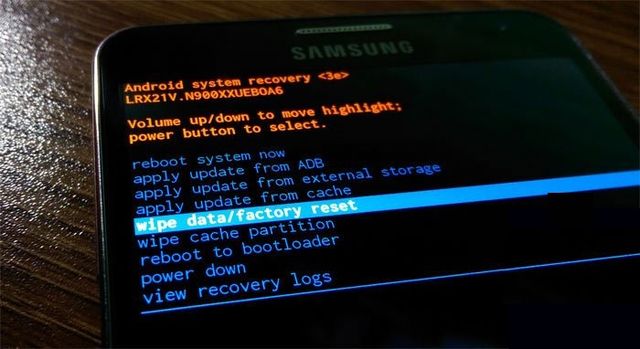
- Перед вами меню восстановления. В данном меню нас интересует опцию «Wipe data / factory reset».
- В следующем окне нужно подтвердить удаление всех файлов с внутренней памяти смартфона. Выберите “Yes – delete all user data”.
- И, наконец, необходимо перезагрузить смартфон. Для этого выберите опцию «Reboot system now».
После перезагрузки смартфона, вы обнаружите, что все настройки и данные были удалены. Таким образом, вы сделали сброс до заводских настроек.


Комментарии 8