Сброс до заводских настроек ASUS ZC520TL или ZenFone 3 Max
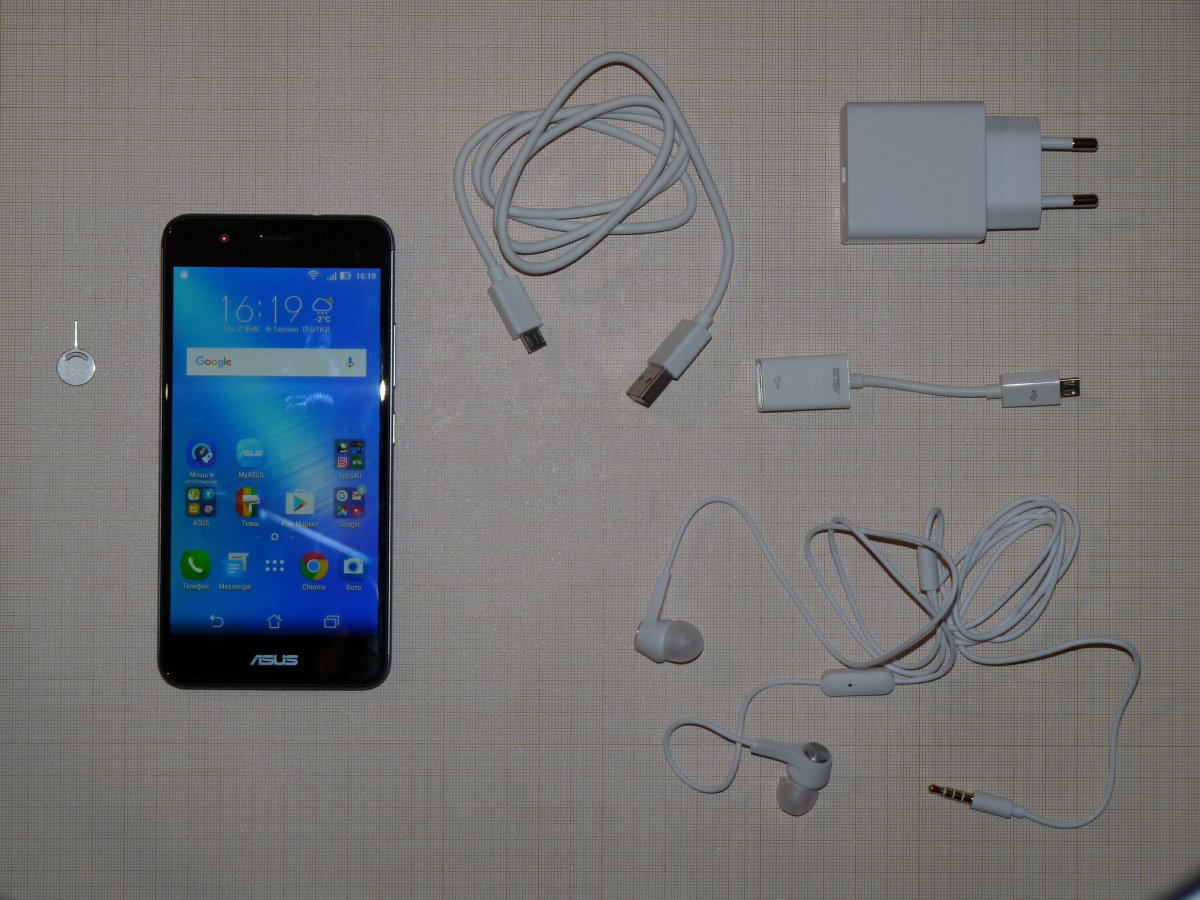
Последние годы на рынке мобильных гаджетов, в частности, смартфонов, идёт непрерывный поиск новых форм, появляются необычные аппараты. То модульная структура появится, то изогнутые дисплеи, безрамочность, вырез под фронталку и датчики, двойная камера, выезжающая камера. А уж сколько программных фишек и переработки интерфейсов – не счесть. Да, индустрия не топчется на месте, и это хорошо, однако при покупке аппарата для себя любимого потребитель всё же склоняется к чему-то более привычному, надёжному, проверенному временем, удобному. Эксперименты интересно рассматривать на расстоянии, а собственный телефон должен быть настоящим, и не по цене люксового гиперкара. Именно таким является ASUS ZC520TL hard reset или сброс настроек которого сегодня рассмотрим.
3 Max – классика жанра, без прорывов, скачков, просто небольшой шажочек в сторону улучшения, в сторону горизонта (идеала). Возможно, модель не очень заметная, но удобная и надёжная с продуманной оболочкой. Сбалансированная начинка с достаточной производительностью, и главное – сильный бренд по доступной цене. Итак, поскольку модель не новая, то жёсткая перезагрузка аппарату не помешает. Есть пара вариантов, которые помогут откатить смартфон на чистую систему.
am_inside_art_336Hard reset ASUS ZC520TL
Первый вариант для смартфонов, которые ещё включаются, у пользователя есть доступ в систему, пароль или графический ключ не забыты.
- Открываем раздел настроек смартфона;
- Идём в подраздел восстановления и сброса;
- Там заходим в сброс настроек;
- Подтверждаем стирание всех данных;
- Жмём сброс.
Всё, аппарат автоматически уйдёт в ребут, и после того как проснётся, его настройки будут заводскими, то есть в смартфоне будет чистая операционная система.
ASUS ZC520TL hard reset
Второй вариант для смартфонов, которые не включаются (не относится к разбитым, раздавленным, утопленным и прочее), загрузка не идёт дальше логотипа, забыт пароль, графический ключ.
- Выключаем смартфон, если он был включён, если не уверены, то передёрните аккумулятор;
- Volume (+) и Power, эти кнопки одновременно зажимаем, в этом положении ждём, пока га дисплее появится логотип системы;
- Кнопки отпускаем, используем те же кнопки, чтобы перемещаться по загрузившемуся меню восстановления;
- Идём к строке с «factory reset», кнопкой разблокировки\включения заходим;
- Далее жмём на строку со словами «Yes—delete all», всё, процесс начался, ждём;
- Меню снова отображается, нужно аппарат перезапустить через «reboot system».
Проснётся аппарат так же, как и в первом варианте, с чистой операционной системой. Только помните, все важные данные вы должны сохранить до начала процедуры, лучше в облаке. И ещё, важно, чтобы процедура не прерывалась, посему обязательно удостоверьтесь, что аккумулятор заряжен более чем наполовину.


Комментарии 7