Сброс настроек до заводских Asus ZenFone 5
Компания ASUS постоянно находится в состоянии поиска, не прекращая экспериментировать. В самые светлые для планшетов годы компания разработала модульные PadFone, которые удивили многих. Затем появилась линейка смартфонов ZenFone, в рамках которой пользователи имели возможно лицезреть и приобретать разнообразнейший ассортимент различных форм-факторов, дизайна, начинки, платформ и так далее.
Asus ZenFone 5 hard reset на который мы сегодня обсудим, тоже можно считать экспериментальным. Причём, это был один из немногих, и даже первых смартфонов, которые позволили себе сделать на экране вырез а-ля iPhone X, однако это не был клон купертиновского продукта, и он действительно заслуживает внимания. Конечно, система со временем замусоривается, появляются программные проблемы, торможения, зависания и так далее. Решается этот вопрос довольно просто: хард ресет Asus ZenFone 5 или сброс всех настроек телефона к заводскому состоянию. Как же его сделать?
Asus ZenFone 5 сброс настроек на заводские
Для начала простой вариант – программный:
- Начинается процесс сброса с директории или раздела Настройки;
- Там нужно найти раздел сброс или резервное копирование;
- Тапнув на нём, жмём дальше на сброс устройтсва;
- Затем нужно будет подтвердить удаление всех данных;
- Всё, процесс начался, ждём ребута смартфона с чистыми настройками.
Второй способ ненамного сложнее, тем не менее, есть там нюансы, если прервётся процедура из-за батареи, смартфон может превратиться в кирпич, поэтому, лучше запитать устройство от зарядного устройства на время сброса.
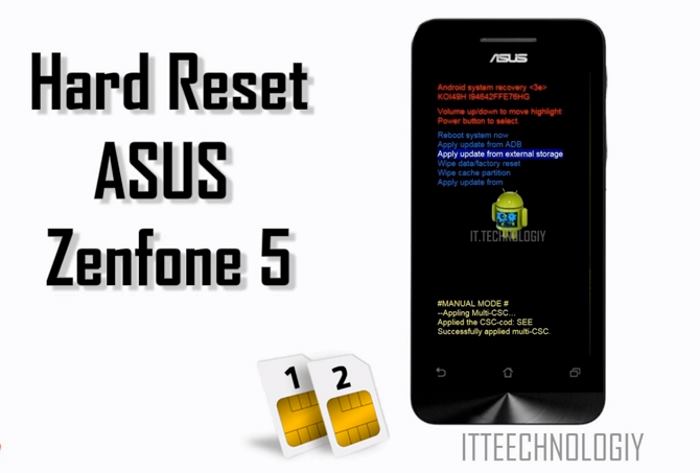
Итак, кнопочный hard reset Asus ZenFone 5
- Телефон выключаем полностью, подключаем зарядное устройство;
- Жмём одновременно на качельку звука на плюс и на кнопку ВКЛ;
- Опускаем кнопки, когда экран смартфон засветился, и там появился логотип системы;
- В открывшемся меню рекавери качелькой перемещаемся на строку с factory reset, заходим нажатием кнопки ВКЛ;
- Далее также качелькой идём на «Yes — delete all user data», подтверждаем кнопкой ВКЛ;
- Процесс сброса запущен, ждём, когда снова появится меню;
- Выбираем в меню reboot system, жмём ВКЛ, после перезагрузки ваш аппарат придёт в состояние заводских настроек.
Помните, что процедура сброса удаляет все данные на смартфоне, которые были введены туда с момента покупки. Поэтому рекомендуется важные для вас данные, файлы и записи сохранить на флэшке или облаке.


Комментарии 5