Sony Xperia U снять графический ключ
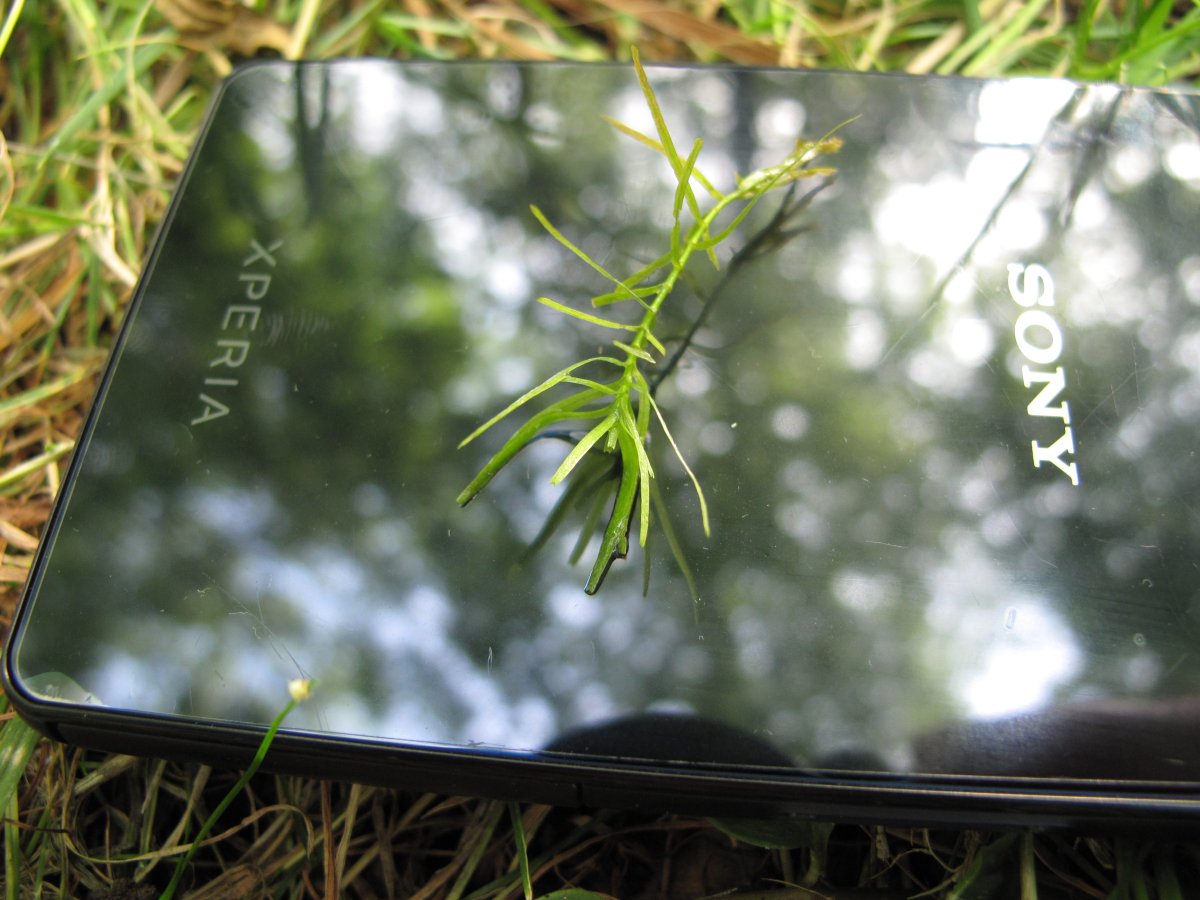
Существует несколько способов снять графический ключ Sony Xperia U. Методы зависят от версии Android, на котором работает смартфон. Некоторые из методов используют сервис my Xperia, диспетчер устройств Android или дополнительные программы. Давайте рассмотрим все доступные способы, как снять графический ключ Sony Xperia U:
- Секретный вопрос — все содержимое на смартфоне сохранится.
- Google аккаунт — все содержимое на смартфоне сохранится.
- Сервис my Xperia — все содержимое на смартфоне Xperia сохранится.
- Диспетчер устройств Android – данный метод стирает все содержимое на встроенной памяти смартфона.
- Восстановление Sony Xperia U с помощью PC Companion или Sony Bridge для Mac – данный метод удаляет все содержимое на смартфоне.
Теперь давайте детальней рассмотрим каждый из методов:
-
Снять графический ключ Sony Xperia U с помощью секретного вопроса
После нескольких неудачных попыток ввести графеческий ключ, смартфон будет заблокирован, однако вы можете нажать на надпись «Забыли комбинацию?». После этого необходимо нажать «Ответить на вопрос» , затем ввести ответ на секретный вопрос и нажать «Разблокировать».
Далее выбираете «Да», если вы хотите создать новый графический ключ или же «Нет», если вы не хотите использовать графический ключ для sony xperia u.
-
Снять графический ключ Sony Xperia U с помощью аккаунта Google
После того, как вы несколько раз ввели неправильный графический ключ, нажмите на надпись «Забыли комбинацию?». Далее введите ваши данные учетной записи пользователя Google.
-
Снять графический ключ Sony Xperia U с помощью сервиса my Xperia
- Перейдите на страницу myxperia.sonymobile.com из любого подключенного к Интернету устройства.
- Войдите в учетную запись с помощью аккаунта Google или Sony Entertainment Network.
- Выберите пункт меню «Блокировка», чтобы заменить текущий графический ключ на новый ПИН-код.
- Следуйте инструкциям на экране, предоставляемые сервисом my Xperia
-
Снять графический ключ Sony Xperia U с помощью Диспетчера устройств Android
- На компьютере или в мобильном браузере перейдите по ЭТОМУ адресу .
- Войти в аккаунт Google, который был ранее добавлен к заблокированному устройству.
- Если у вас есть более одного устройства, выберите устройство, которое было заблокировано.
- Нажмите надпись «Стереть». Обратите внимание, что все данные на телефоне, например, фотографии и музыка, будут удалены!
- После того как вы удалили все содержимое вашего устройства, вы можете заново настроить смартфон.
-
Снять графический ключ Sony Xperia U c помощью PC Companion или Sony Bridge для Mac
PC Companion
- Скачайте программу PC Companion (ссылка на программу) и установите ее на свой компьютер Windows.
- Запустите программу PC Companion.
- После установки, нажмите на кнопку Начать, а затем нажмите Восстановить мой смартфон / планшет и следуйте инструкциям на экране.
Bridge для Mac
- Скачайте программу Sony Bridge для Mac (ссылка на программу) и установите ее на свой компьютер Mac.
- Запустите программу Sony Bridge для Mac.
- Выберите Xperia > Ремонт устройств Xperia и следуйте инструкциям на экране.


Комментарии 7