Sony Xperia XA Dual hard reset: снять графический ключ

В этой статье мы рассмотрим быстрый и удобный способ как сделать Sony Xperia XA Dual hard reset. Также его можно использовать, чтобы снять графический ключ или восстановить смартфон.
Sony Xperia XA Dual является очень симпатичным новым телефоном, однако проблема остается прежней – пользователь забывает графический ключ. Как и владельцы старых Android смартфонов, так и пользователи самых современных мобильных устройств, имеют свойство забывать графический ключ или пароль.
Если же вы хотите сделать Sony Xperia XA Dual hard reset по любой другой причине, тогда наша инструкция также будет полезной. На самом деле, наш метод помогает практически в любой ситуации, когда смартфон работает неисправно, потому что мы используем официальную утилиту восстановления.
Как и в случае сброса настроек на любом Android смартфоне, вам нужно сохранить важные данные перед тем, как делать Sony Xperia XA Dual hard reset. Во время процесса восстановления внутренняя память мобильного устройства полностью очищается.
Если вы готовы, можем приступать!
Sony Xperia XA Dual hard reset
- Как вы поняли, мы будем использовать официальную утилиту от Sony под названием Xperia Companion. Скачайте и установите программу на свой компьютер.
- Запустите утилиту, и вы увидите следующее окно.
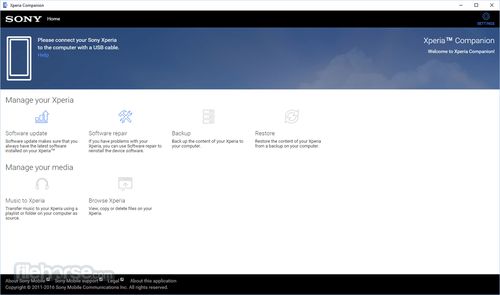
- Дальше подключите смартфон к компьютеру через USB кабель. Обратите внимание: телефон уже должен быть включен.
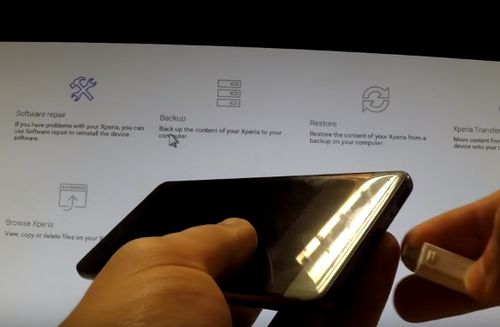
- Теперь выберите опцию Software Repair в окне утилиты.
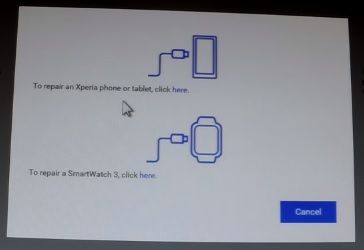
- Выберите смартфон.
- Дальше вас предупреждают, что смартфон должен быть заряжен как минимум на 80%, все данные будут удалены и прочее. Просто нажмите далее.
- В следующем окне нужно быть внимательным: утилита предупреждает, что вам следует знать логин и пароль от своего Google аккаунта. Если вы не знаете эти данные, но продолжите операцию Sony Xperia XA Dual hard reset, тогда смартфон будет непригодным к использованию. Если вы знаете данные от учетной записи Google, тогда поставьте галочку и нажмите Далее. Если же нет, тогда обязательно нужно узнать.

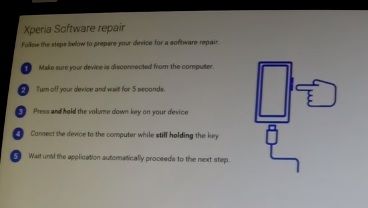
- Теперь выполните все действия, описанные на экране, а именно: 1) убедитесь, что смартфон отсоединен от компьютера; 2) выключите телефон, и подождите 5 секунд; 3) Нажмите и удерживайте клавишу Громкость вниз на смартфоне; 4) Подключите смартфон к компьютеру, удерживая клавишу громкость вниз; 5) Подождите, пока утилита самостоятельно перейдет к выполнению следующего действия.
- Дальше появится еще одно окно, в котором говорится, что все данные с памяти телефона будут удалены. Поставьте галочку, что вы согласны на удаление, и продолжите.
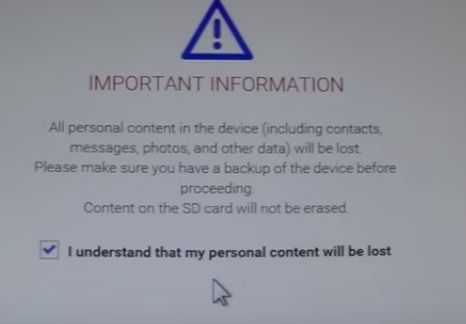
- Процесс восстановления Sony Xperia XA Dual начался. Вам остается дождаться его завершения, и включить смартфон, когда появится соответствующая команда на экране компьютера.
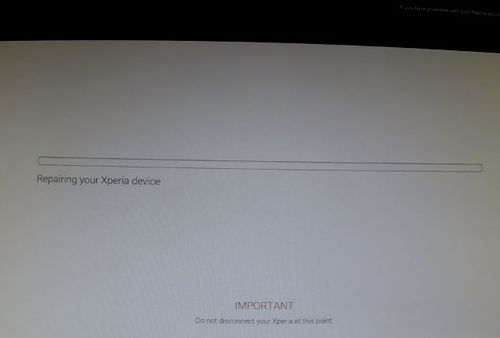
Готово! Вот такая инструкция по выполнению Sony Xperia XA Dual hard reset.


Комментарии 7