ZTE Blade L5 Plus hard reset и сброс настроек (Видео)
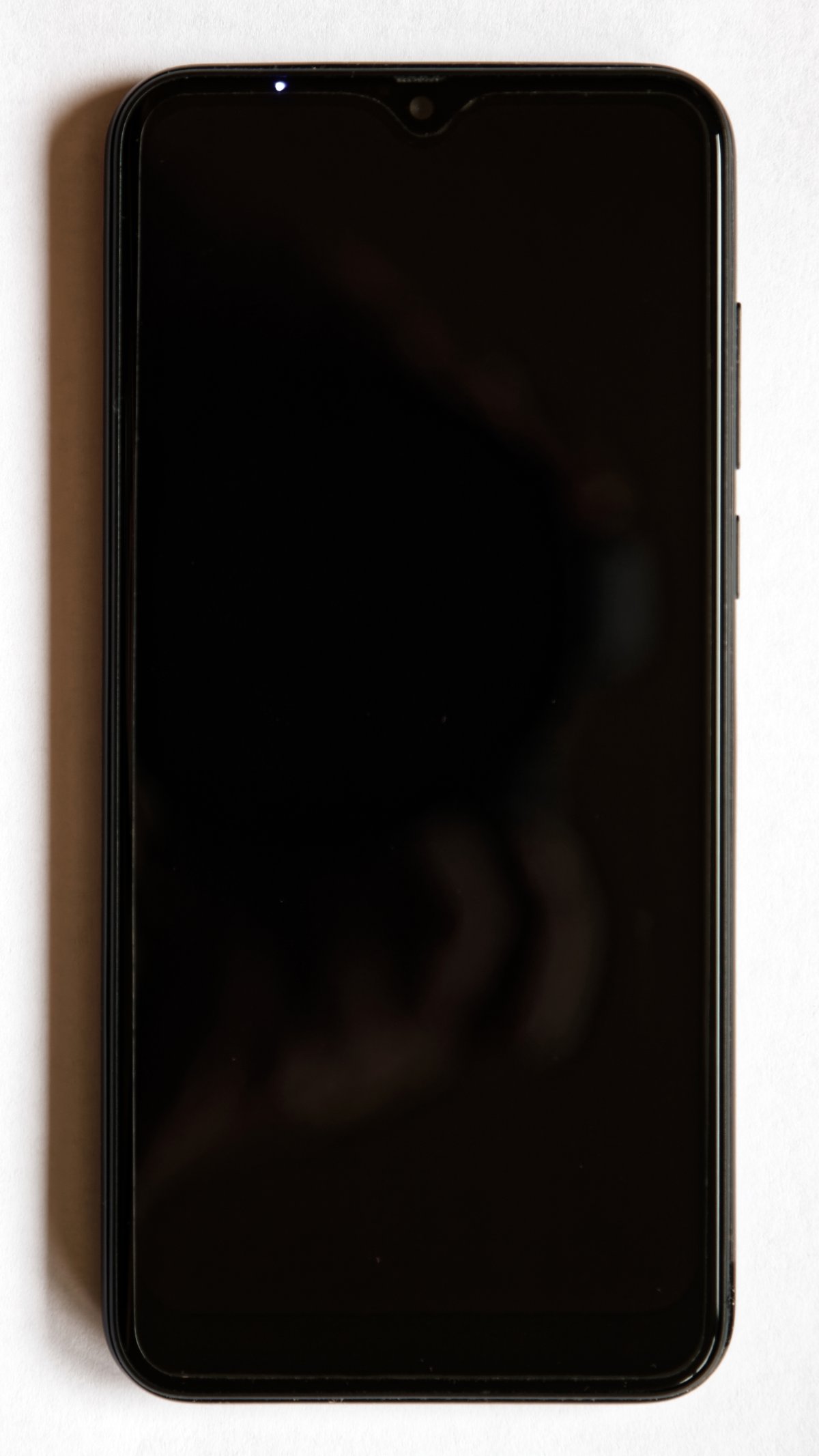
Здесь вы можете прочитать инструкцию как выполнить ZTE Blade L5 Plus hard reset. Также мы напомним, зачем нужно делать сброс настроек, и некоторые важные нюансы перед выполнением хард ресет.
ZTE Blade L5 Plus сброс настроек удаляет пользовательские настройки и личные данные. Иными словами, телефон возвращается к заводскому состоянию. Это может быть полезно в тех случаях, когда пользователь забыл графический ключ, а также для исправления системных и программных ошибок.
Как мы уже сказали, ZTE Blade L5 Plus hard reset удаляет личные данные, поэтому если они вам нужны, необходимо скопировать их на другое устройство, например, microSD карту, облако или компьютер.
Кроме того, следует хорошо зарядить мобильное устройство перед сбросом к заводским настройкам.
Еще один важный момент – прежде чем делать хард ресет ZTE Blade L5 Plus, вам лучше выйти из учетной записи Google на телефоне. После сброса настроек телефон потребует зайти в тот же аккаунт Google, который использовался до хард ресет. Это своего рода защита от кражи мобильных устройств. Если вы не вышли из своей учетной записи Google, и не помните логин с паролем, тогда посмотрите нашу статью – как обойти подтверждение Google, а также посмотрите видео инструкцию в конце этой статьи.
Готовы? Мы можем начать!
ZTE Blade L5 Plus сброс настроек
- Первый шаг — выключить ZTE Blade L5 Plus, вытянуть батарею с задней панели, подождать несколько секунд и вставить батарею обратно.
- Зажать клавишу Громкость Вверх + Включения. Держать две клавиши одновременно до тех пор, пока не загорится экран, и появится логотип ZTE.
- В новом меню Recovery вам следует выбрать «Wipe data/factory reset».
- Дальше необходимо выбрать «Yes – delete all user data». Ждите завершения очистки телефона.
- Последний шаг — выбрать «Reboot system now».
Вот и все! 5 простых шагов, чтобы выполнить ZTE Blade L5 Plus hard reset, а также решить большинство проблем с мобильным устройством.


Комментарии 7