Как скопировать контакты с Android смартфона на SD-карту или Gmail
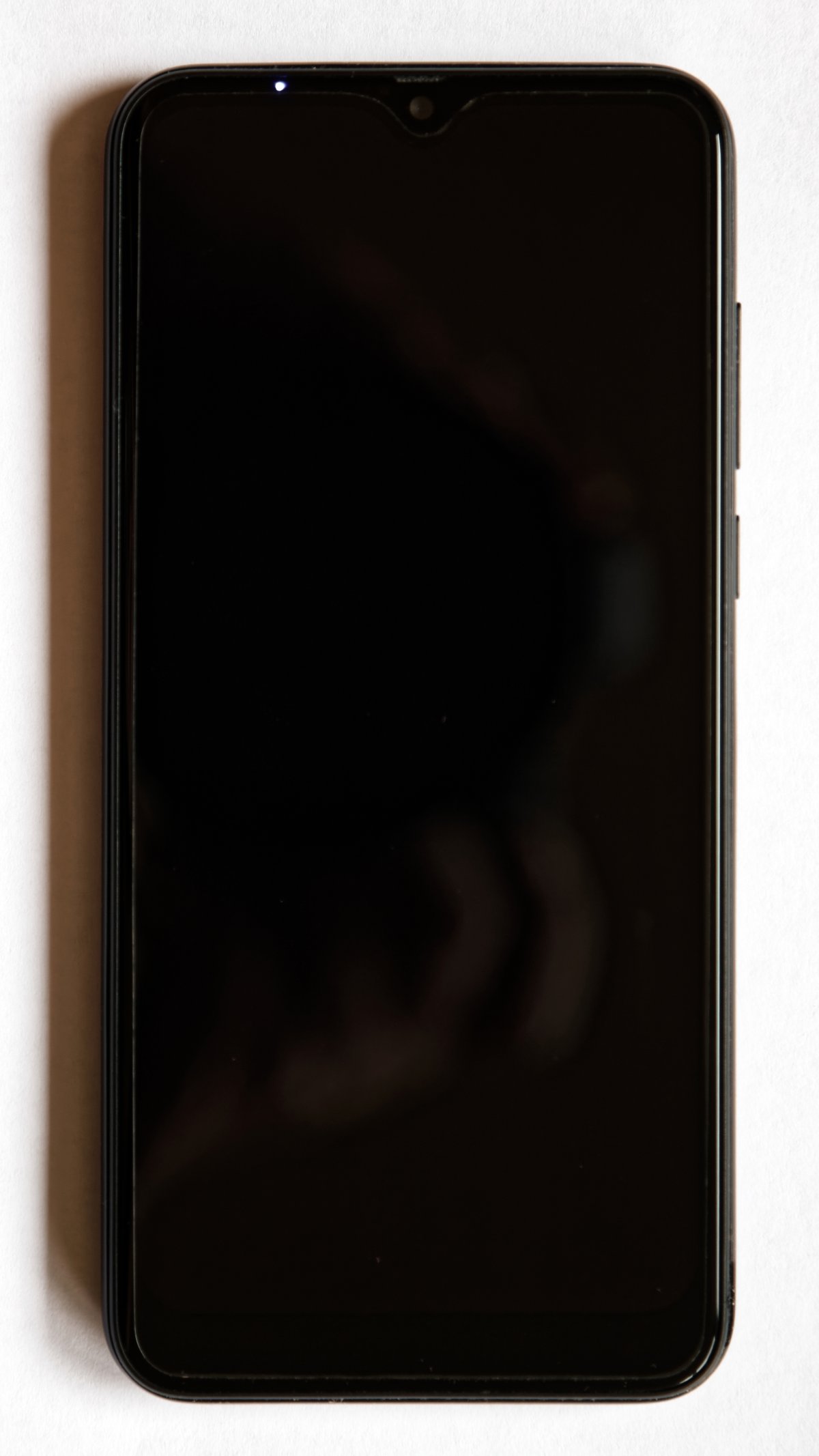
Люди покупают Android смартфоны из-за потрясающих возможностей мобильных устройств, а также низкой цены. Однако, многие пользователи забывают, что, как и любое электронное устройство, смартфоны могут быть повреждены или украдены. Поэтому рекомендуется время от времени копировать важные данные со смартфона на внешние устройства, такие как компьютер или SD-карту.
Контакты являются наиболее важными данными на любом смартфоне. Регулярное копирование контактных телефонов позволит вам быстро и легко восстановить важные данные в случае, если вы потеряете или сломаете свой Android смартфон.
Если вы не знаете, как скопировать ваши контакты на Android устройтсве, мы расскажем вам про два простых метода. Инструкция очень простая, поэтому даже новичок справится с ней.
Метод 1: Скопировать контакты на SD-карту
Самый простой способ скопировать контакты на вашем Android смартфоне – это перенести их на SD-карту. Как это сделать? Читайте дальше.
Шаг 1: Откройте приложение Контакты на вашем смартфоне и выберите опцию Настройки. Вам будет предложен список доступных опций. В нашем случае необходимо выбрать Импорт/экспорт.
Шаг 2: После этого откроется еще одно меню, в котором необходимо выбрать опцию «Экспорт на SD-карту».
Таким образом вы скопируете ваши контакты на SD-карту, тем самым обеспечите доступ к важным телефонам даже в случае кражи или утери мобильного устройства.
Также вы можете экскортировать контакты в файл формата VCF, после чего скопировать этот файл в надежное место, например, свой персональный компьютер.
Метод 2: Скопировать контакты на почтовый ящик Gmail
Второй способ позволяет скопировать контактные телефоны на вашем Android смартфоне на почтовый ящик Gmail.
Для этого необходимо:
Шаг 1: Открыть меню настроек вашего Android устройства и нажать «Аккаунты» или «Аккаунты и синхронизация».
Шаг 2: Перейти в учетную запись Gmail и проверить опцию синхронизации контактов. Процесс копирования контактов на почтовый ящик Gmail займет несколько минут.
После завершения процесса, вы можете перейти на сайт contacts.google.com через компьютер и нажать на Еще – Экспортировать. Дальше вы увидите полный список вашим контактов на смартфоне.
Вы можете выбрать все контакты, или определенные, после чего нажать на «Еще», и «Экспорт».
Таким образом, вы сможете скопировать контакты с вашего Android устройства на компьютер.

Комментарии 6