Как сохранить Google Maps для использования в автономном режиме
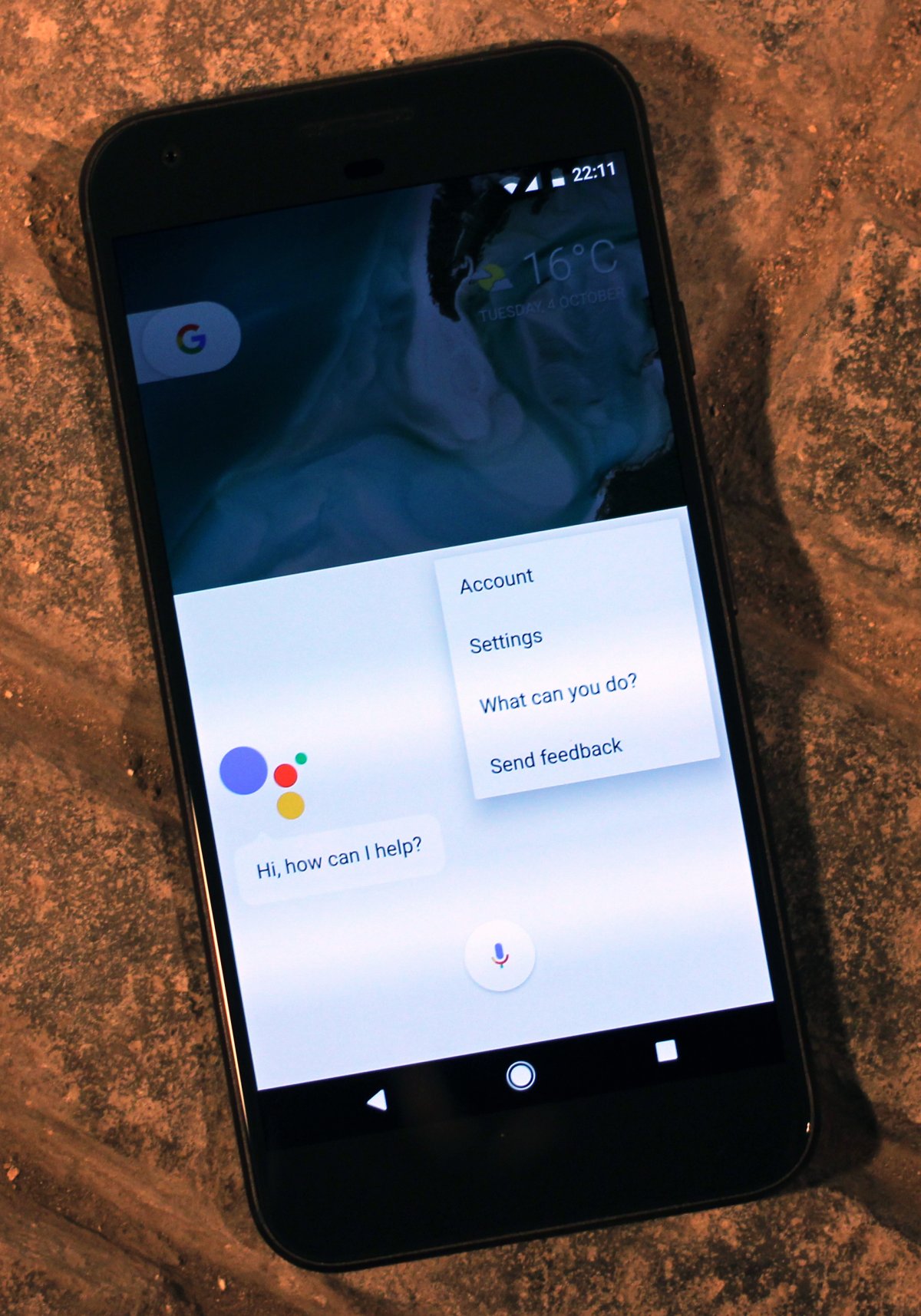
Многие пользователи смартфонов используют карты Google Maps для навигации. Однако бывают ситуации, когда отсутствует подключение к интернету. Что делать в таком случае?
Как сохранить карту Google Maps
Сохранить карту Google Maps довольно просто — для начала, переместите карту на то место, где вы планируете находиться. Затем коснитесь панели поиска в верхней части приложения, перейдите к нижней части интерфейса и нажмите «Сохранить карту для использования в автономном режиме».
Если же вы ищете определенное место, а не просто область, нажмите на панели в нижней части экрана, а затем кнопку меню в верхнем правом углу и нажмите «Сохранить автономную карту».
Если вы выбрали область для сохранения — приложение сохранит все обьекты на карте, которые помещаются на экран устройства. Если вам нужен небольшой участок, не стоит выделять целый город для сохранения – это позволит вам сэкономить место на мобильном устройстве.
Чтобы увидеть состояние ваших карт в автономном режиме и управлять ими, проведите пальцем с левого края приложения и коснитесь кнопки «Ваши места». Прокрутите в самый низ и нажмите «Просмотреть все», после чего вы увидите все ваши сохраненные места в автономном режиме, дату их создания и их размер в мегабайтах. Вы можете управлять местами, просто нажав на кнопку в меню «Переименовать», «Обновить» или «Удалить сохраненную карту».
Чем отличаются сохраненные карты от онлайн
Сохраненные карты Google Maps работают абсолютно идентично картам с подключением к Интернету.
Тем не мене, без подключения к Интернету вы не сможете воспользоваться функциями пошаговой навигации, поиск интересных мест или Street View. Вам будет доступно лишь общий вид карты, как в старые добрые времена.
Также стоит упомянуть, что если вы используете оффлайн карты Google Maps, то навигация будет работать немного медленней, так как телефон ожидает данные вашего местоположения через GPS.
Источник: How to use google maps without internet.


Комментарии 7